Logger i Felles IAM
Logger for Felles IAMs tjenester er tilgjengelige for institusjonene på https://logs.iam.sikt.no/.
Tjenesten krever Feide-innlogging, og tilgang til tjenesten må bestilles fra Felles IAM. Dette må gjøres via din IAM-koordinator. Be de sende en epost til kontakt@sikt.no med følgende informasjon:
- Fullt navn
- Feide-ID (Denne finner du på https://innsyn.feide.no/aboutme under
Personopplysninger > Personlig ID hos vertsorganisasjonen)
I grafana har hver institusjon sin egen organisasjon, og kan kun se sine egne logger. Per nå er det et subset av logger fra ActionSet i RapidIdentity som kommer hit, og de klassifiseres i en av to kategorier:
- Error: feilmeldinger
- Audit: endringsmelding på en bruker
Hvordan søke i logger
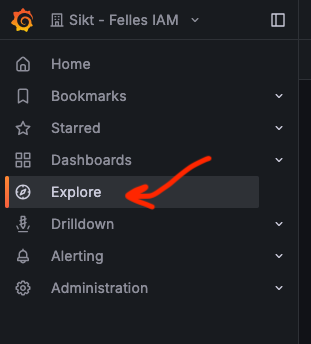
Søking gjøres i Explore i sidebaren. Trykk der.
På denne siden er det noen felter du må ta stilling til før du vil se noen logger. Noen er påkrevd og noen har default-verdier du kan endre.
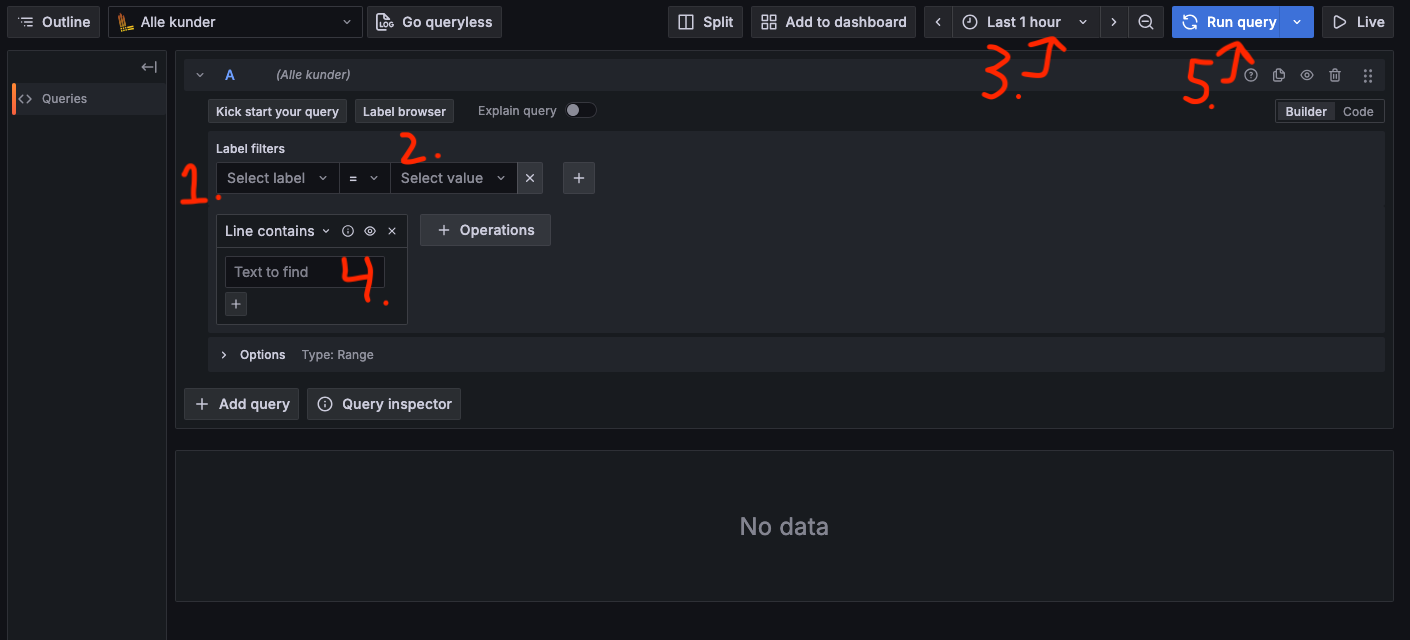
- Påkrevd: Under
Label filtertrykkSelect labelog velgSubscription - Påkrevd: Under
Label filtertrykkSelect valueog velg entenauditellererrors, avhengig av hva slags meldinger du vil se - Valgfri: Tidsvindu.
Last 1 hour(den siste timen) er default. Vil du se logger fra et annet tidsvindu så trykk påLast 1 hourog velg noe annet. - Valgfri: Når du åpner et nytt søk, som du akkurat har gjort her, så er filteret tomt. Det betyr at du vil se alle meldinger, ingen blir filtrert ut. Vil du filtrere på meldinger se dokumentasjonen for filtrering lenger nede.
- Du kjører søket du har konfigurert opp ved å trykke den blå
Run query-knappen. Loggene som matcher søket ditt vil dukke opp under søke-menyen, på bunnen av siden. Merk at blant annet knappene for tidsvinduvalg ogRun queryblir mindre etter du kjører det første søket. Men de fungerer fortsatt som før.
Et notat om tunge søk: Noe som er verdt å vite er at søk som gir en stor mengde logger, f.eks. om du søker over en stor periode uten tilstrekkelig filtrering, kan være veldig treige, eller til og med feile helt. Dette løses best ved å avgrense tidsrommet, men det finnes en del andre virkemidler. Grafana har noe dokumentasjon på denne problemstillingen her.
Et notat om generell Grafana-dokumentasjon: Om du leser generell Grafana-dokumentasjon så er det verdt å vite at vårt oppsett bruker Loki som data source. Dokumentasjon som gjelder andre typer datakilder enn Loki kan derfor være mangelfull eller misvisende.
Begrepsdefinisjoner man burde være klar over ifb. filtrering
En loggmelding består hovedsakelig av to deler:
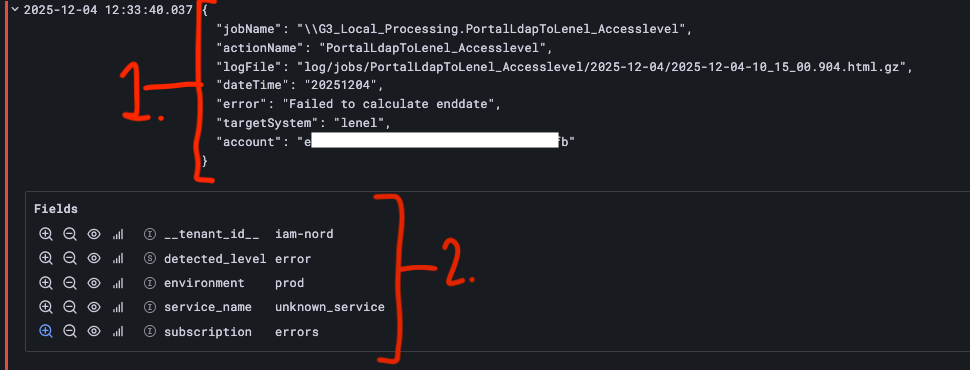
- Denne kaller vi
Line, og den kan tenkes på som hoveddelen eller kroppen av meldingen. Litt uintuitivt, men hele JSON-objektet man ser her referes til somline. Når man filtrer medLine containsså sjekker man om hele dette objektet, som råtekst, inneholder tekst-strengen man søker etter. - Dette er
Fields, og er hovedsakelig metadata om meldingen, og kan mer tenkes på som bakenforliggende felter som systemet bruker for å lagre dataen på riktig måte.
Finne flere loggmeldinger som ligner på en du ser på
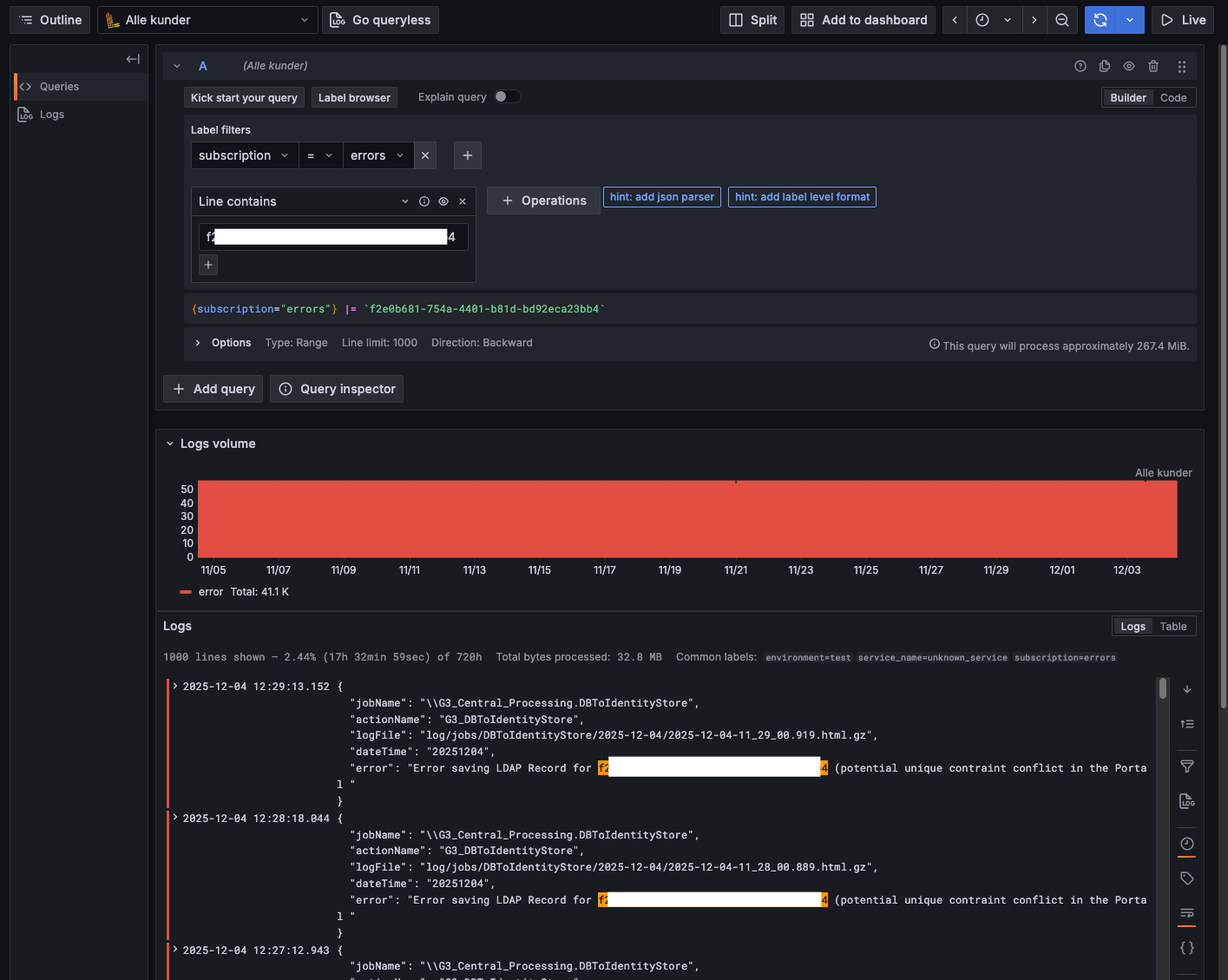
Et brukstilfelle Grafana støtter veldig godt er om du vil finne flere loggmeldinger som inneholder en del av en annen loggmelding, en melding du har åpen akkurat nå. F.eks. om du ser på en melding med en spesifikk UHID og du vil finne alle loggmeldinger som inneholder den samme UHID-en.
Dette gjøres ved å selecte teksten du vil søke etter i meldingen i Grafanagrensesnittet. En kontekstmeny vil så komme opp der du kan velge Add as line contains filter.
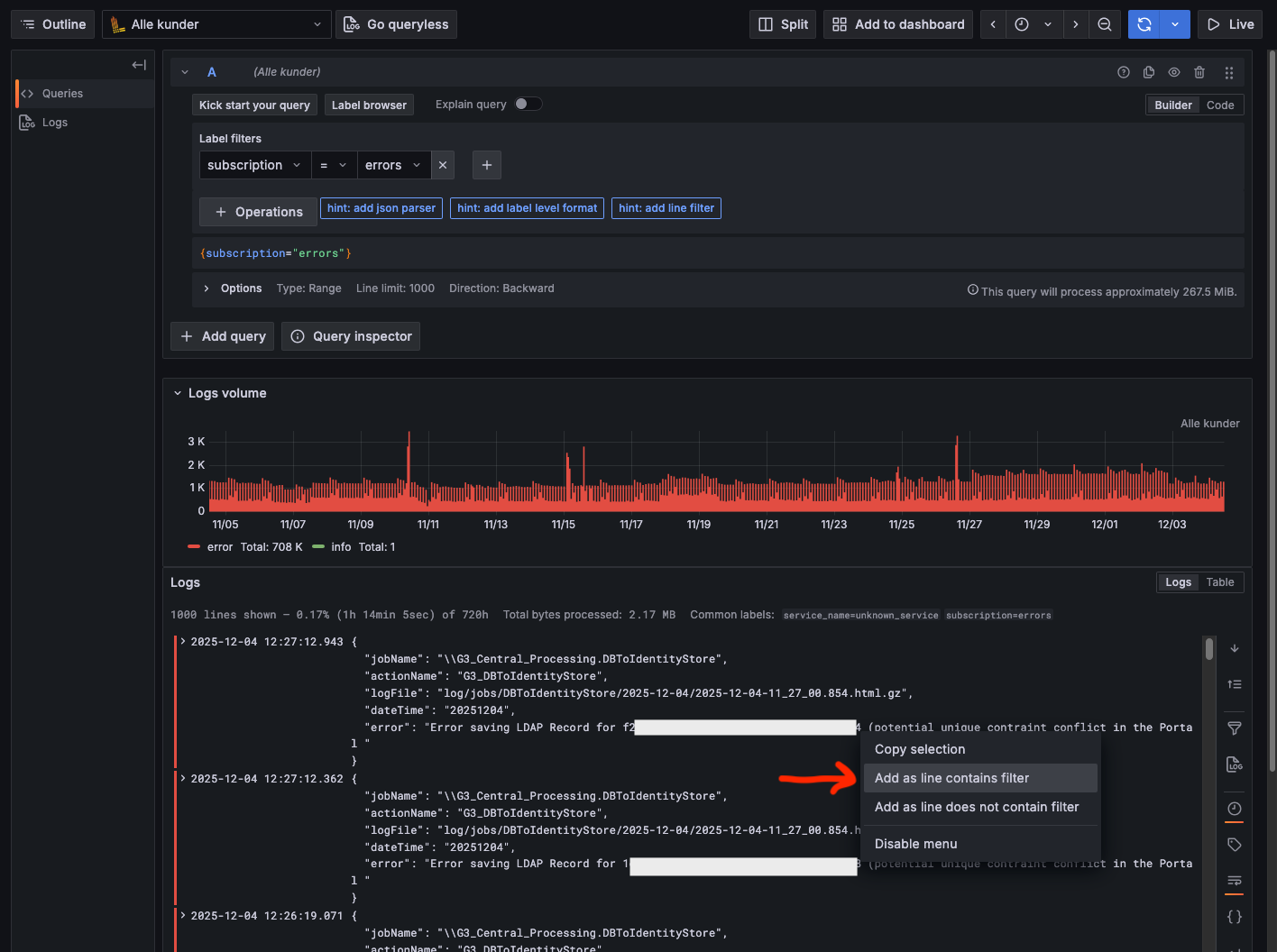
Dette vil oppdatere søket ditt til å kun inneholde loggmeldinger som inneholder teksten du har søkt etter. Teksten du har søkt etter blir highlighted i oransje i resultatet.
Notifikasjoner og alarmer
Grafana støtter utsending av notifikasjoner når prekonfigurerte søk får nye resultater.
Dette gir deg muligheten til å sette opp grafana til å sende f.eks. epost eller teams-meldinger når spesifikke feilmeldinger oppstår. Slike notifikasjoner er kjent som Alerts i Grafana, og du finner oppsettet av det under Alerting i sidebaren.